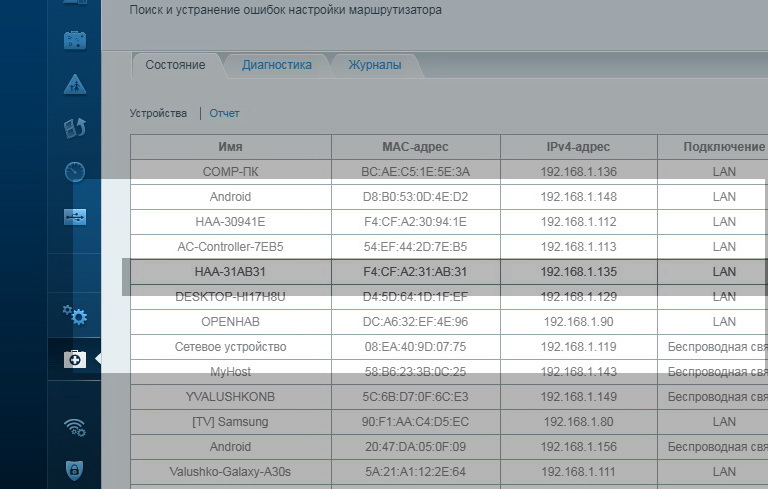
Описана методика сброса к заводским установкам устройств на базе sonoff с альтернативной прошивкой TasMoto (под Aplle Home Kit),
|
- Отключаем домашнюю wi-fi сеть. (делаем это либо правильно: зайдя на WiFi routert и отключив там WiFi сеть, либо не очень правильно: просто его обесточив.
- Включаем перепрограммируемое устройство в сеть 220V, и быстро (но без суеты) нажимаем 8 раз кнопку сопряжения (для 4- канального реле – это кнопка первого канала, для некоторых типов устройств таких как ворота, замок, термостат достаточно удерживать кнопку в нажатом состояние 10-12 секунд, пока реле не начнет мигать)
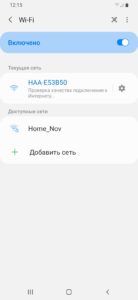
- С мобильного телефона, или с бука (при условии, что он подключен к интернету НЕ по кабелю, а через WiFI) открываем настройки/WiFi соединения: в них находим вновь появившуюся сеть вида HAA_XXXXX.
- Подключаемся к этой сети, ( без пароля), ставим “птичку” – подключаться автоматический.
- С помощью интернет браузера заходим по адресу: 192.168.4.1:4567
|
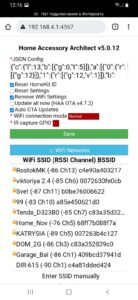 |
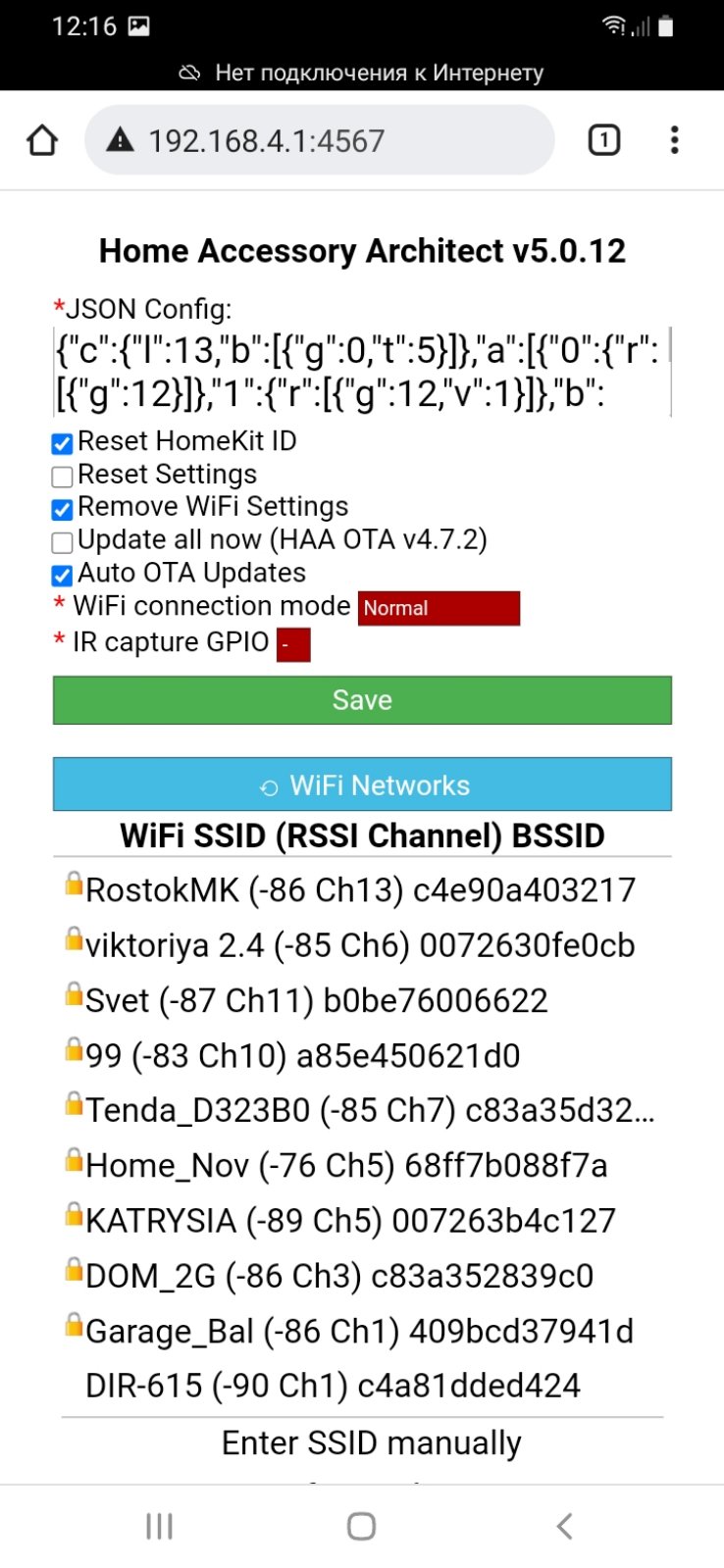
В открывшемся окне – интерфейсе вашего интегрируемого устройства, ставим птички напротив 3- х позиций:
- Reset_Home_Kit_Id отвязываем устройство к ранее подключенному по протоколу Apple Home Kit.
- Remove_WiFi_setting отключаем привязку к WiFi сети, к которой устройство было подключено ранее.
- Avto_OTA_upgate – тут я до конца не разобрался, но производитель рекомендует
Нажимаем закладку “Save”
Примечание: будьте аккуратны: установка “птички” в позиции “Reset setting” удалит конфигурационный JSON скрипт, устройство будет не работоспособно, а его восстановление потребует определенных действий.
|
|
|
Подключение устройства к домашней WiFi сети.
- Проверяем, что наш браузер, с которого мы программируем SonOff реле, по прежнему подключен к сети HAA-XXXXX.
- Опять заходим по адресу 192.168.4.1:4567
- Включаем домашнюю WiFi сеть.
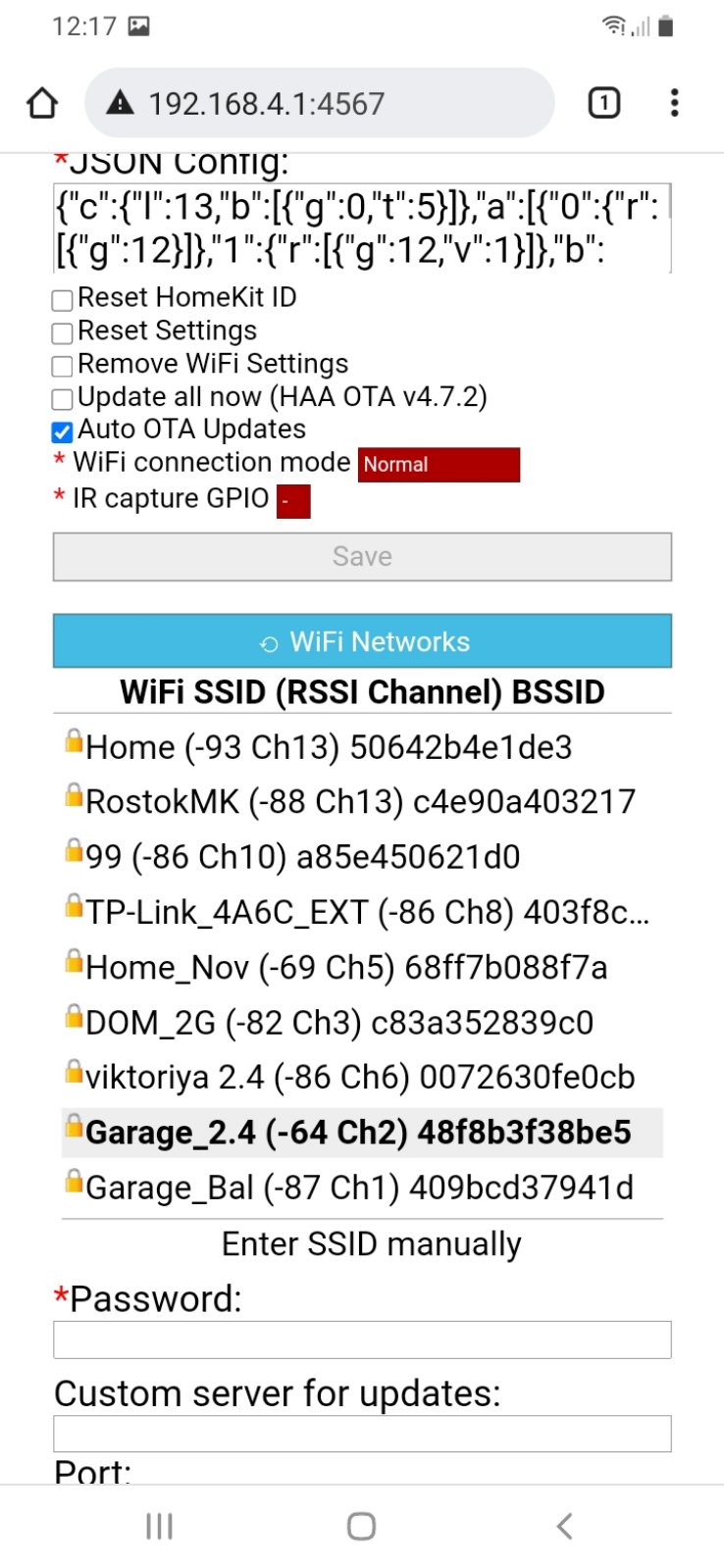
- Обновляем список доступных сетей, периодический нажимая закладку WiFi Networks.
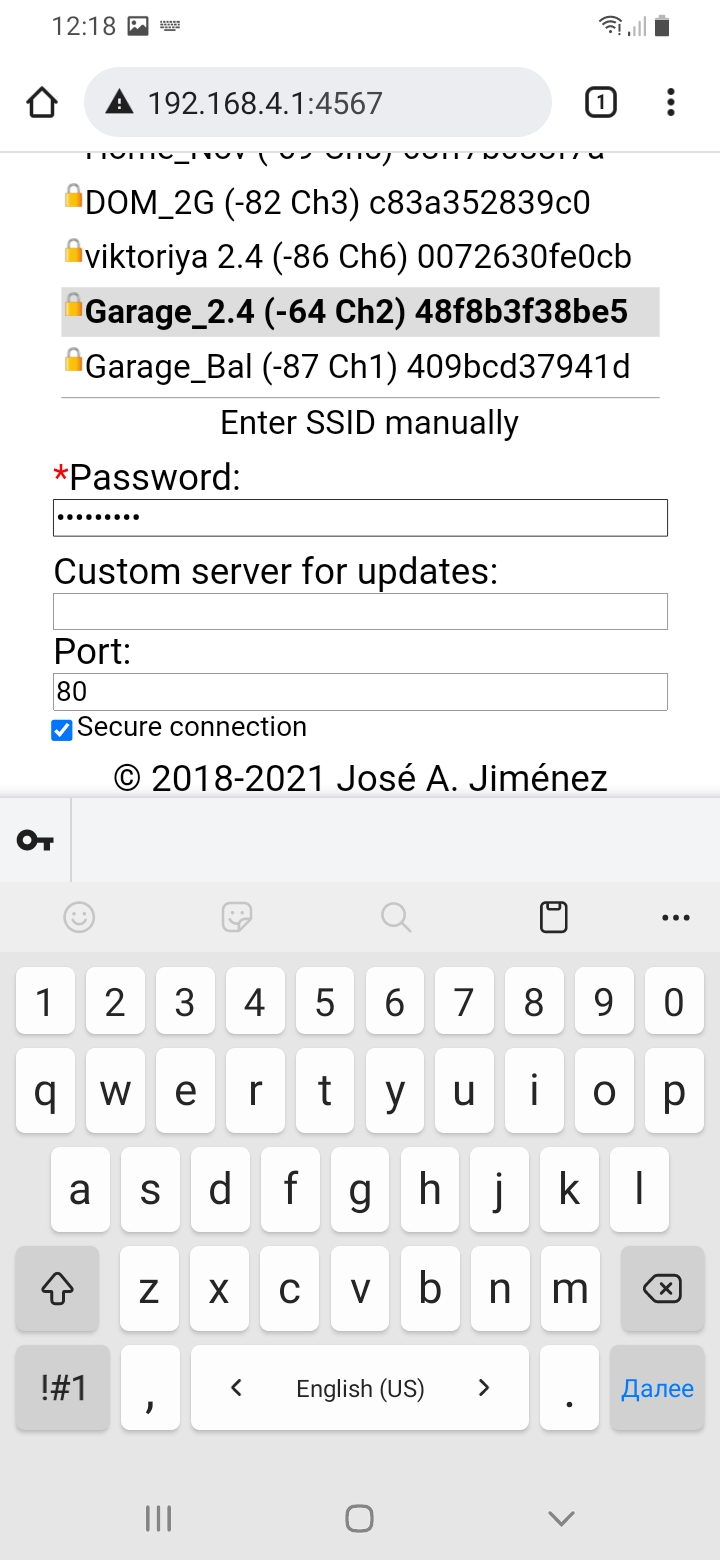
- Как только домашняя сеть стала доступна – выделяем ее.
- Вводим пароль от нашей домашней WiFi сети в поле “Password”
- Нажимаем закладку “Save”
- Ждем , пока устройство перезагрузится
|
|
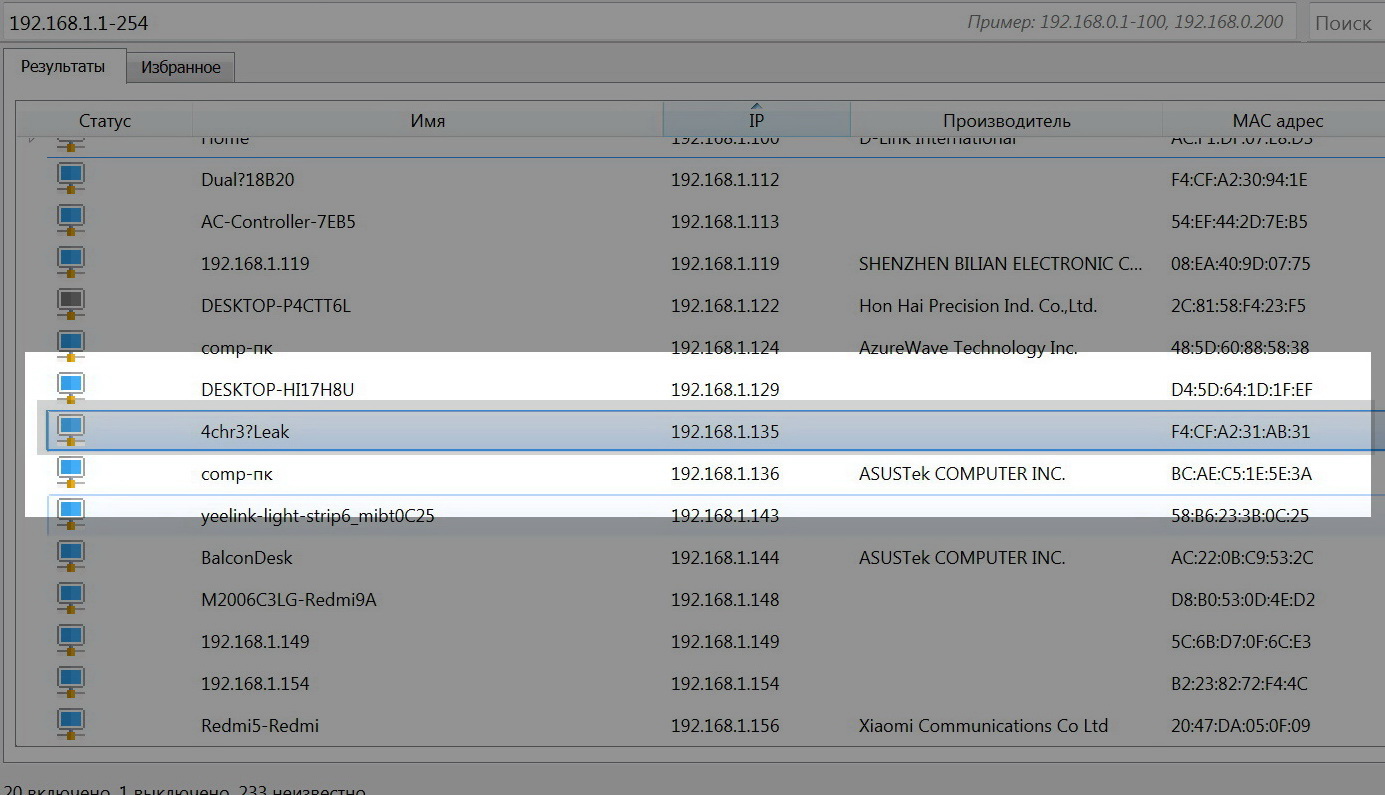
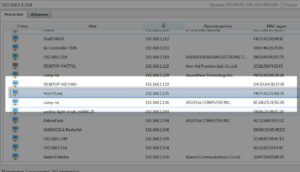
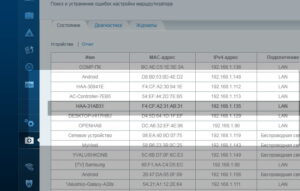
Необязательно: открываем специализированную программу определения локальных Ip адресов (например такую), либо смотрим непосредственно на WiFi router_е в разделе DHCP клиент. В зависимости от используемого инструментария могут отличаться названия устройства, но Mac адрес и выделенный IP будут в разных программах одинаков. Изделие не позволяет назначать статический IP адрес, так как использует DHCP, (привязка к Home Kit осуществляется по Home Kit Aidi)
Однако, если вы радетелей “статики”, то этот вопрос можно обойти, зарезервировав в DHCP routert Mac адрес изделия с присвоением ему статический IP.
После того, как устройство обозначилось в локальной сети можно переходить к интеграции в Home Assistant либо в систему ДОМ. |